どうも、守銭奴です!
先日、写真や動画の保存先をAWS S3からGoogle Oneへ移行しました。
移行作業を始める前にまず確認したかったのが、
「そもそも今どれくらい容量を使っているの?」
ということ。
料金の見直しをしたい人も、別サービスへの移行を検討している人も、まずは使用容量を把握するところから始まります。
今回は、実際に私が使ったAWS S3の容量確認方法を紹介します。
※この記事は英語もプログラミングも苦手なAWS初心者が実際に行った手順をまとめたものです。
なぜ容量確認が必要だったのか
私の場合、S3には写真や動画、企画書などを保存していました。
外付けHDDのバックアップとして使っていたため、ファイルを追加し続けていて、
- 何GB保存されているのか
- Google Oneへ移行できそうなのか
- 料金は妥当なのか
がわかりませんでした。
まずは現状把握が必要です。
AWS管理画面では分かりづらかった
最初はAWSの管理画面から確認しようとしました。
でもS3って容量やフォルダごとの情報がパッと見で分からないんですねー!
- バケットごとの容量
- 合計容量
がすぐに見つけられませんでした。
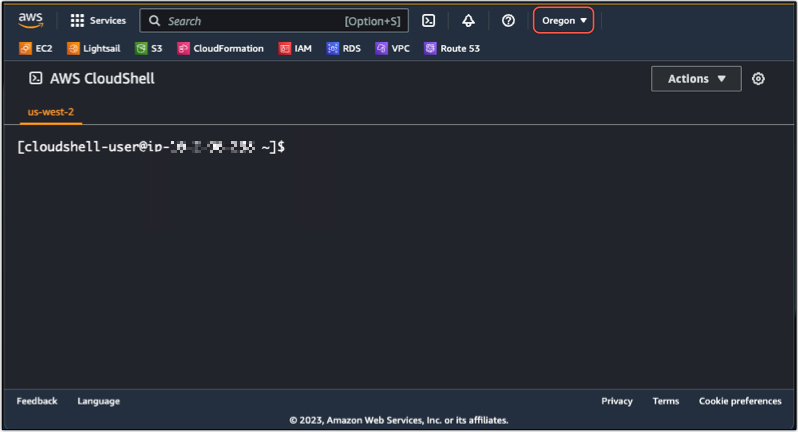
そこでChatGPT先生に相談したところ、AWS CloudShellを使って確認する方法を教えてもらいました。
(黒い画面は危ないって構築時に助けてくれたインフラおじちゃんが言ってたっ!こわお!)
でもむっちゃ簡単でした。
AWS CloudShellを使う
私の場合はS3バケットが3つありました。本当は全部確認しても良かったのですが、今回は移行の規模感が知りたかっただけなので、一番写真や動画が入っていそうなバケットから確認することにしました。
AWSにはCloudShellという機能があります。ブラウザ上でターミナルを使えるサービスで、私のような初心者でも比較的触りやすかったです。
AWS管理画面右上の[ >_ ]みたいなアイコンをクリックすると起動できます。
実際に使ったコマンド
AWS CloudShellを開いたら、バケットの容量を確認するための以下のコマンドを実行します。
aws s3 ls s3://photo(バケット名) --recursive --summarize
実行すると最後にこんな感じの結果が表示されます。
Total Objects: xxxx
Total Size: xxxGiB
この「Total Size」が使用容量です。
私の場合はバケットが3つあり、一番大きそうなバケットの容量が93GiBと出てきました。
ほな全部で280GBくらいやろ。という見当がついたので、移行先の料金プランを考える材料になりました。
思ってたより少ない(けど200GB超えると1段階上のプランになっちゃうんだよな〜!!)。
容量を確認して分かったこと
容量が分かったことで、検討中のサービスたちの料金プランを比較できるようになりました。
(無料サービスをきっぱり諦められました\(^o^)/)
移行先を検討している人は、まず容量確認から始めることをおすすめします。
まとめ
AWS S3の容量確認は思っていたより簡単でした。
移行するかどうかを決める前に、
- 今どれくらい保存しているのか
- 毎月の料金に見合っているのか
- 移行先の容量で足りるのか
を把握しておくと判断しやすくなります。
私のように「AWSよく分からんけど使ってる」という人は、一度確認してみると面白いかもしれません。
ではでは


コメント